
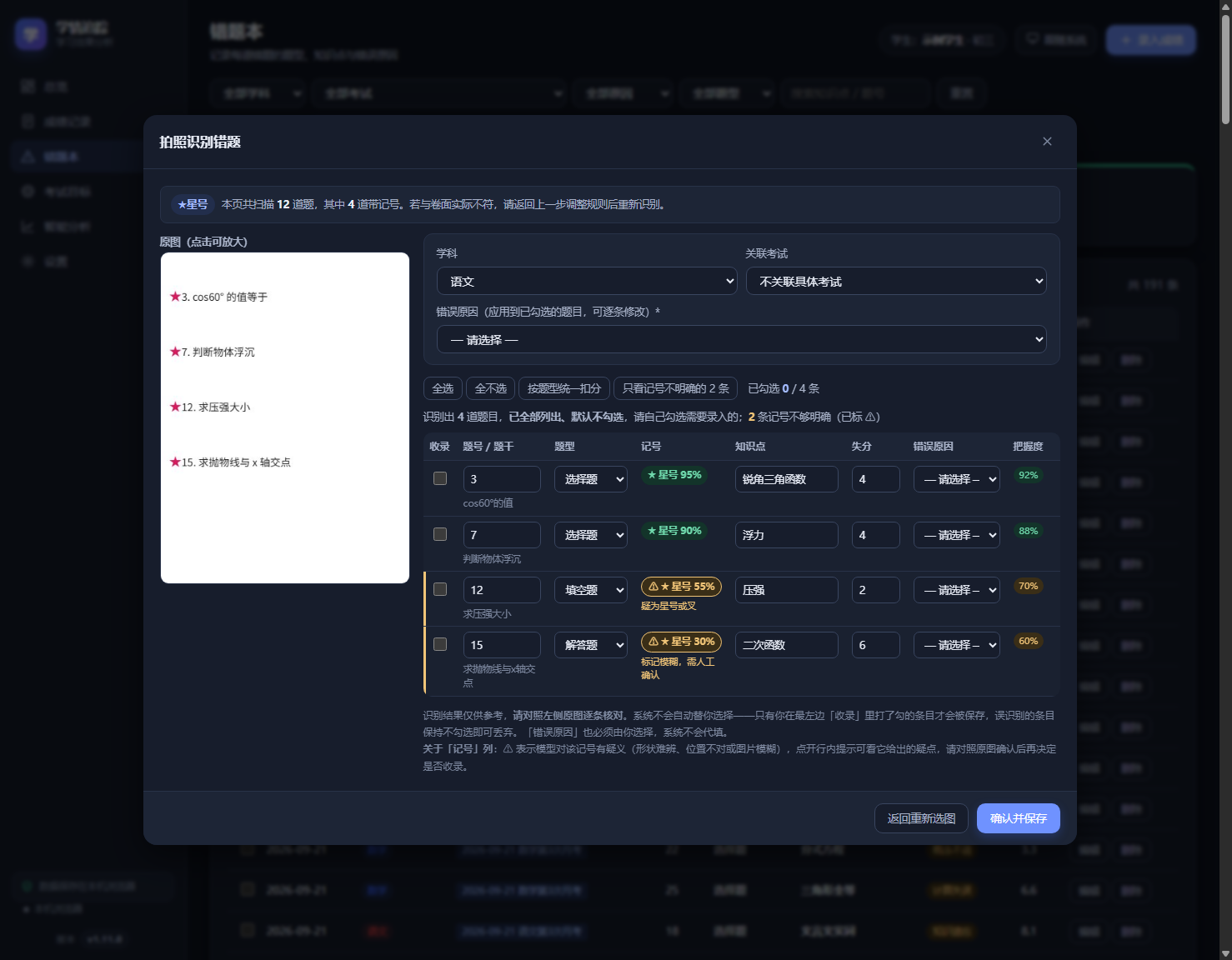
拍照识别错题
- 一张张拍进去,它逐页读 —— 每页独立额度,读到最后一题也不截断
- 给题画上 ★ ○ ✗,识别就有了确定判据,不必让模型猜哪道算错
- 结果一条都不自动勾选 —— 对着原图逐条确认,你点头它才入库
卷子拍一张、成绩录一遍,它就把话说明白:哪一科在拖后腿、哪类题反复错、错在哪一步。 再把这场考试的错题排成一份能打印的重做卷 —— 上一次的错题,就是下一份练习。
支持小学、初中、高中 —— 学段选一次,学科满分、知识点词库、题型模板全部跟着换
下面这三件事,多数家庭每次考完都在做 —— 也多数都在原地打转。
成绩出来了,只知道总分掉了,不知道掉在哪一科、哪种题。
错题抄在本子上,考前翻一遍,下次还是错。
网上的题库刷不完,埋头刷一晚,丢分的还是那几类题。
不是又一个记分册:每一项功能只回答一个问题 —— 下次,怎么考得更好。
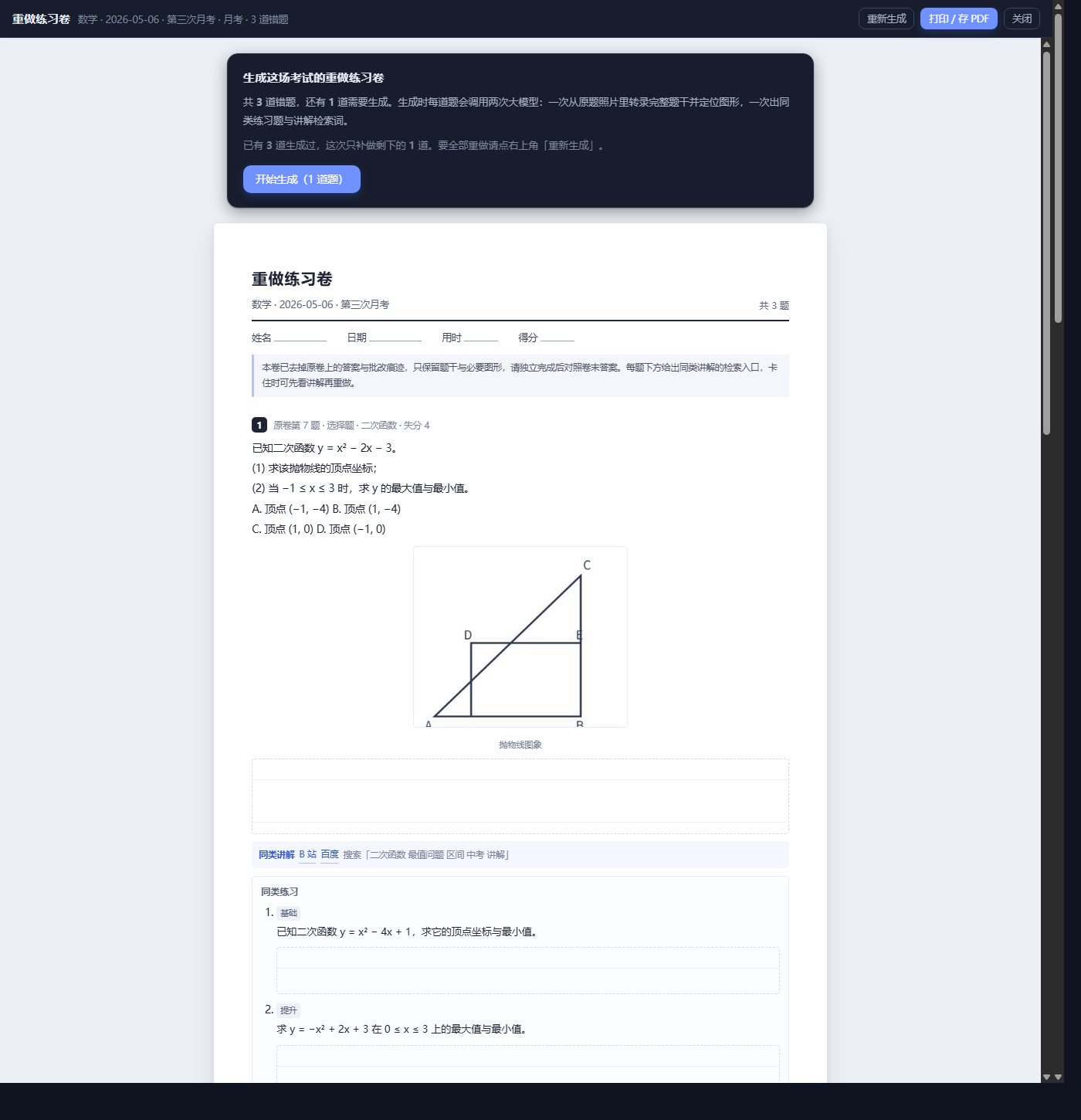
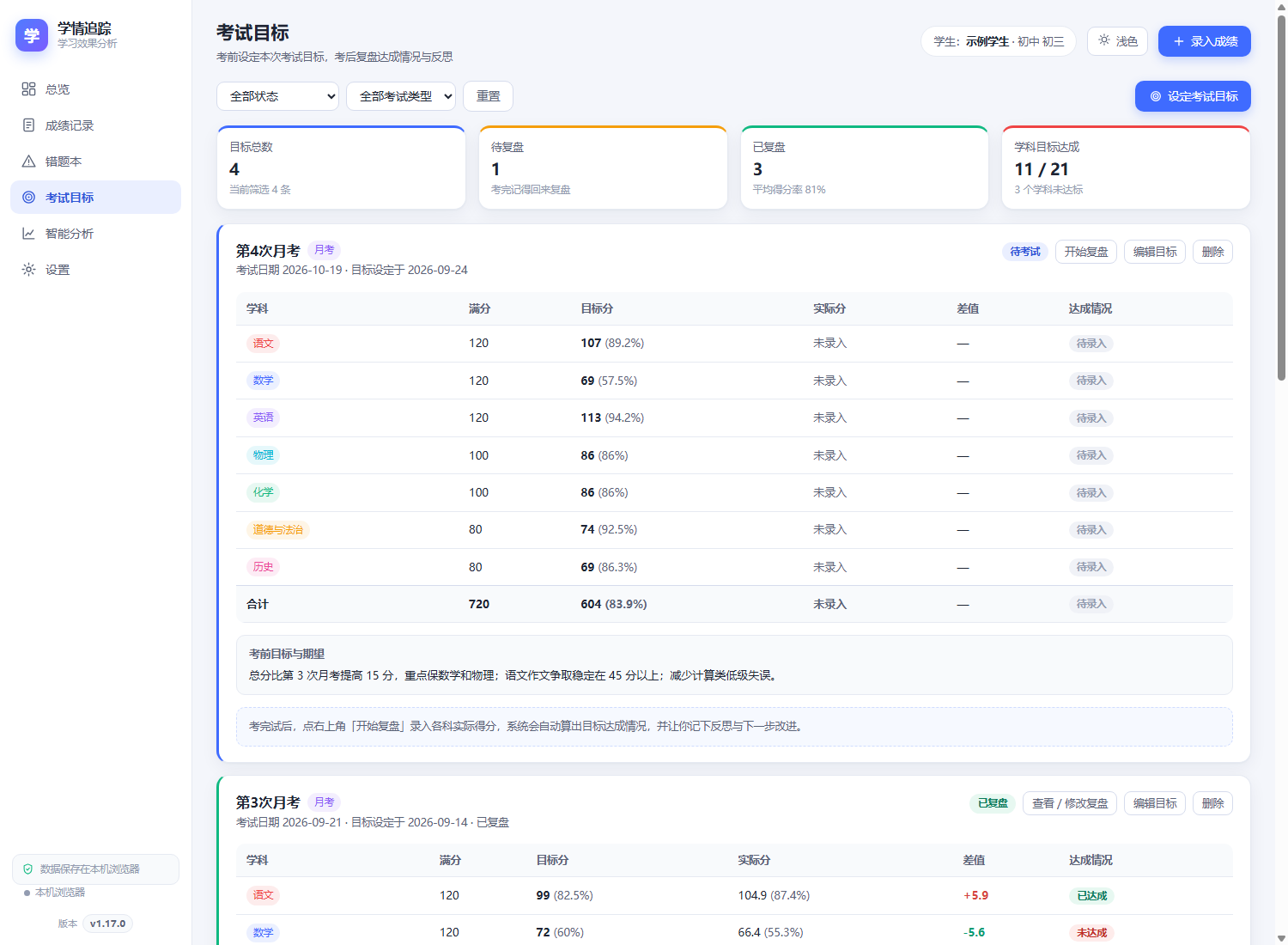
上一次考试的错题,就是下一份练习卷的题目来源。
逐科录入成绩,拍照上传试卷,识别后逐条确认错题。
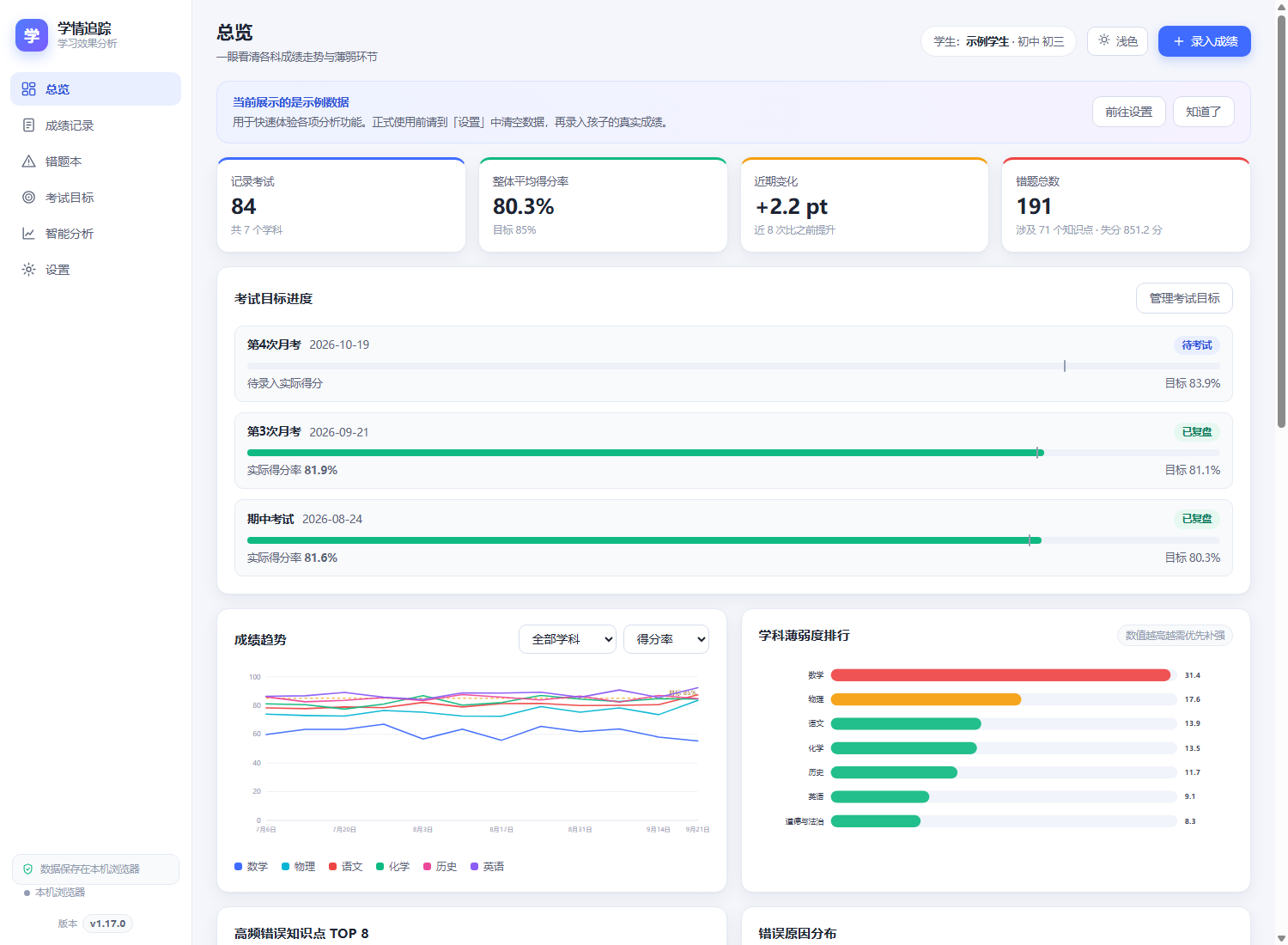
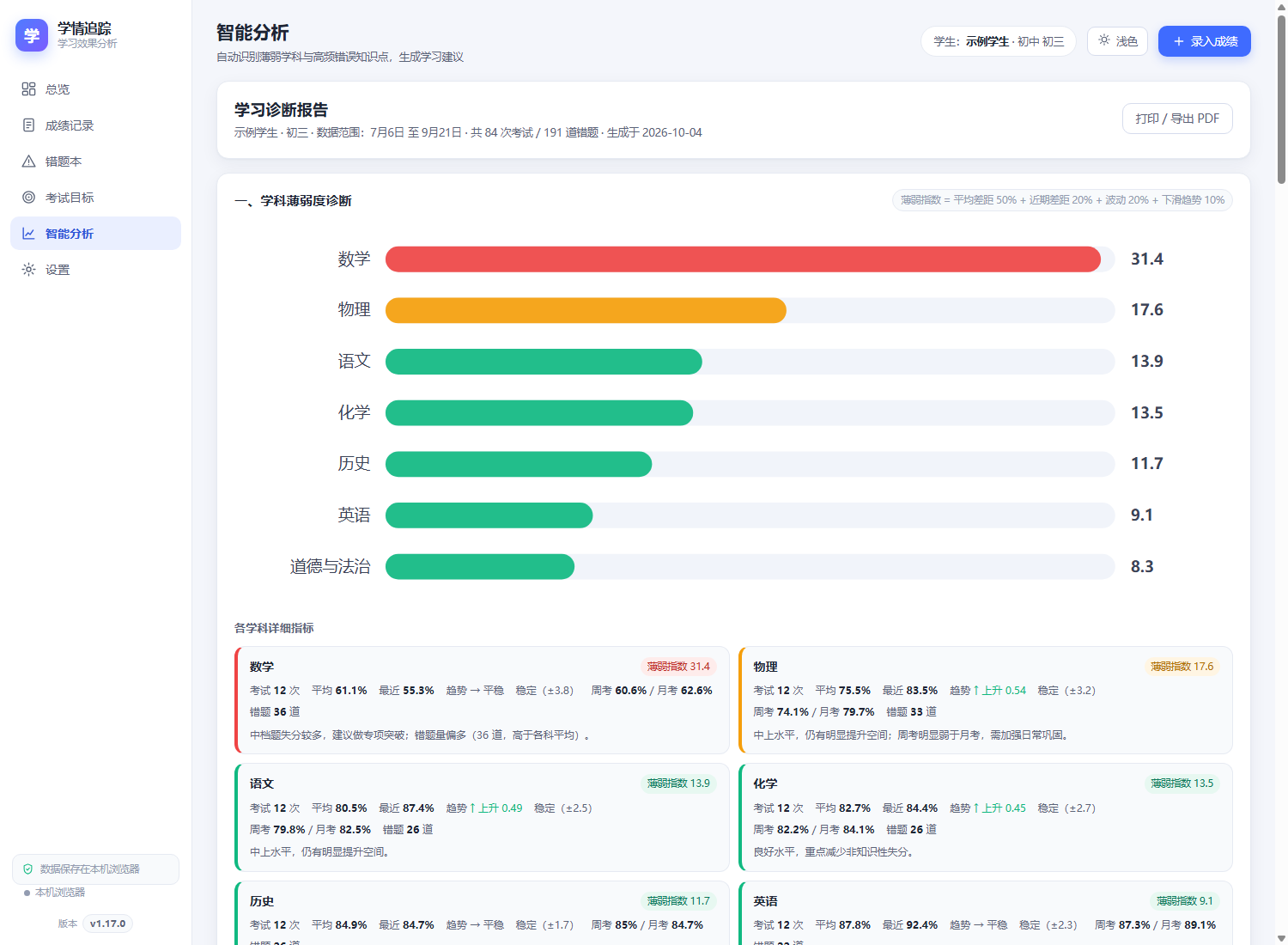
自动生成薄弱学科、高频知识点、错误原因与行动清单。
一键把这场考试的错题变成可打印的练习卷,配上同类题。
下次考完回来,目标分与实际分自动对比,闭环不散架。
闭环不是口号 —— 重做卷上的每一道题,都来自你上一次考试的错题。
一个天天录孩子成绩的工具,值得被认真对待。
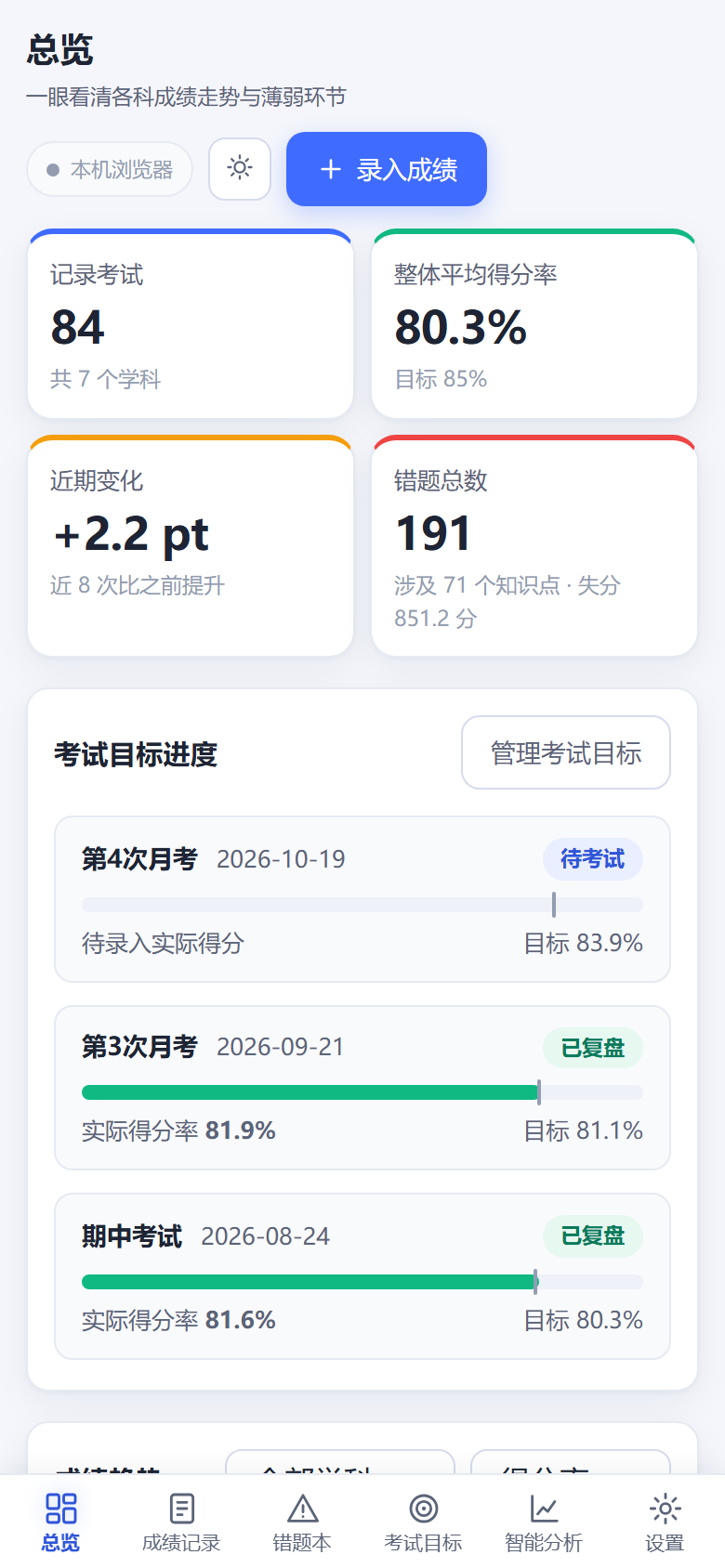
桌面和手机共用一套代码,深浅色主题都做了适配 —— 下面这几张,全是真实界面截图。
Windows 安装版:不用装 Node.js,也不用敲命令 —— 装完打开就能录第一次考试。
下载 → 解压 → 双击安装 → 一路「下一步」,大约两分钟。
学情追踪-1.31.0-安装包.zip,整个压缩包先解压到一个文件夹安装学情追踪.exe(万一报「拒绝访问」,改用同目录的 安装学情追踪.cmd)data 文件夹,整个目录拷走即迁移装好软件后,安装器会自动弹出一串机器码 —— 把它填在下面就行。
能。在「设置 → 学生信息」里选一次学段,学科与满分、知识点词库、题型模板、出题提示词会跟着换 —— 语数英满分小学 100、初中 120、高中 150,小学还带「科学」。换学段只增不删:已经录过的成绩、你手打的知识点,一个都不动。
软件是付费产品,定价与购买方式会在上线时公布,这里不先编一个数。现在下载下来可以先试后买:双击 index.html 受限试用(累计最多识别 5 次、刷新不会恢复,导出 / 打印需激活;数据默认只放在内存里,见下面「为什么双击打开时数据不会自动保存」),觉得好用再付费。另外要分清两笔钱 —— 软件的钱付给我们,模型接口的钱由你自己填的那个接口方收取、用多少付多少,后者我们一分钱不经手。不配置模型,成绩记录、错题本、智能分析、目标复盘这些功能照常可用。
成绩、错题、目标、原题照片不上传任何第三方存储,只存在你的浏览器或你自己跑的服务里。唯一的例外是拍照识别与生成练习卷 —— 试卷照片会发给你自己配置的那个模型接口,这一点页面上写得很明白。
本地模式(双击打开)的数据,点过「仍要在此浏览器保存」之后才存在浏览器里;换设备要走「设置 → 数据管理 → 导出备份」,再到新环境导入。起了服务端之后就没这个问题:整个 data 目录拷走即可 —— 里面是 study-tracker.json(全部成绩、错题、目标、词库)、它的自动备份、images/(试卷照片),以及一个解密 API Key 用的盐文件;要搬就整个目录一起搬,别只挑那个 json。另外,导出的备份文件默认不含 API Key,也不含试卷照片。详见《安装和使用教程》第十节。
因为浏览器把同一台电脑上的所有本地网页算作同一个来源 —— 双击打开时写进浏览器存储的东西,这台电脑上任何其它本地网页都能读到,不只是成绩,还包括试卷照片。所以双击打开时默认既不写、也不读:数据只在当前页面的内存里,关掉页面就没了,本机以前存下的旧数据也不会被载入(否则界面会显示一份「已经存在」的配置,看着就像没拦住)。第一次要动数据时会弹一次提示,你可以选择改为保存在本机浏览器;也可以随时在「设置 → 关于」里看到并清掉本机残留的旧数据(含明文 API Key 的模型配置)。想长期保存,用「启动学情追踪」(或 node server.js)——它们走 http://127.0.0.1:端口,不同端口是不同来源,同机的本地网页读不到,数据也更稳妥。
这是有意的:安装版第一次打开不再载入示例数据(v1.29.0 起),你看到的是「还没有成绩,点右上角录入」,而不是一份写着「示例学生」的假数据 —— 给客户看别人的假数据是困惑,不是体验。想先逛一圈看看各页面长什么样,到「设置 → 数据管理 → 载入示例数据」自己点一下,随时可以清掉。双击 index.html 的本地模式仍然会载入示例数据 —— 宣传页承诺的是「双击即试用」,一份空白界面撑不起那个承诺。
能。装好安装版之后什么都不用配:手机连同一个 Wi-Fi 打开地址即可,左侧导航变成底部标签栏,数据表格变成卡片,弹窗全屏显示,也可以「添加到主屏幕」当 App 用。地址与访问密码有两个入口 —— 界面右上角的「手机访问」按钮(任何页面都能点,弹窗里地址和密码各带一个复制按钮),以及「设置 → 手机访问」那张卡片,两处内容完全一样。电脑上打开不用密码,只有手机那一侧要输一次;模型 API Key 只需在电脑上配一次,手机端不用再填。注意那个网址会跟着网络变:它是路由器临时分配给这台电脑的,换 Wi-Fi 或换地方之后要重启一次软件再看新地址(只刷新浏览器页面不够),密码不变。详见《安装和使用教程》第九节。
识别结果一条都不会自动勾选,必须你对照原图逐条确认后才保存;把握度低的条目会标黄提示重点核对。生成的练习卷也是白纸黑字可打印,生成之后每道题都能点「编辑」手改。
不装也能用:双击 index.html 受限试用(累计最多识别 5 次、刷新不会恢复,导出 / 打印需激活)。但数据默认不保存(浏览器把同机所有本地网页算作同一个来源,写进去等于公开),只放在内存里、关掉页面就没了 —— 想让它长期自动保存、并解锁全部功能,就用 Node.js ≥ 22 跑一下服务端,用 http://127.0.0.1:端口 打开。想在多设备之间共享数据也需要它。项目本身零依赖、零构建,没有 npm install,也没有打包步骤。
先双击受限试用(数据默认只放内存,累计最多识别 5 次、刷新不会恢复,导出 / 打印需激活),觉得好用再上服务端解锁全部;要把试用时录进去的数据带过去,先「导出备份」再导入。