 学情追踪
学情追踪
安装和使用教程
从「下载安装」到「第一次考完试录进去」,这一页按顺序讲完。左边目录点一下就能跳到任意一节 —— 不用从头读,遇到问题直接找对应的那一段。
一、下载与安装(Windows 版)
下载到的文件是 学情追踪-1.31.0-安装包.zip。包里是三个文件:
一个 .exe、一个 .cmd,外加一份 先读我.txt。
-
把压缩包整个解压到一个文件夹里。
别在压缩包的预览窗口里直接双击运行 —— 先「全部解压缩」。 -
双击
安装学情追踪.exe。
按安装向导点「下一步」就行。万一报错才换 .cmd 优先用.exe。如果弹出 「Error 5:拒绝访问」之类的错误、装不上 (有些电脑的临时目录%TEMP%被系统或安全软件锁着), 再改用同一个文件夹里的安装学情追踪.cmd—— 它会先把临时目录换到一个一定能写的位置,再启动真正的安装程序。这样全程不需要管理员权限。 -
装完会自动弹出一串「机器码」,并且已经复制到剪贴板。
把它发给我们换注册码 —— 见第二节。这一步不做,软件进不去。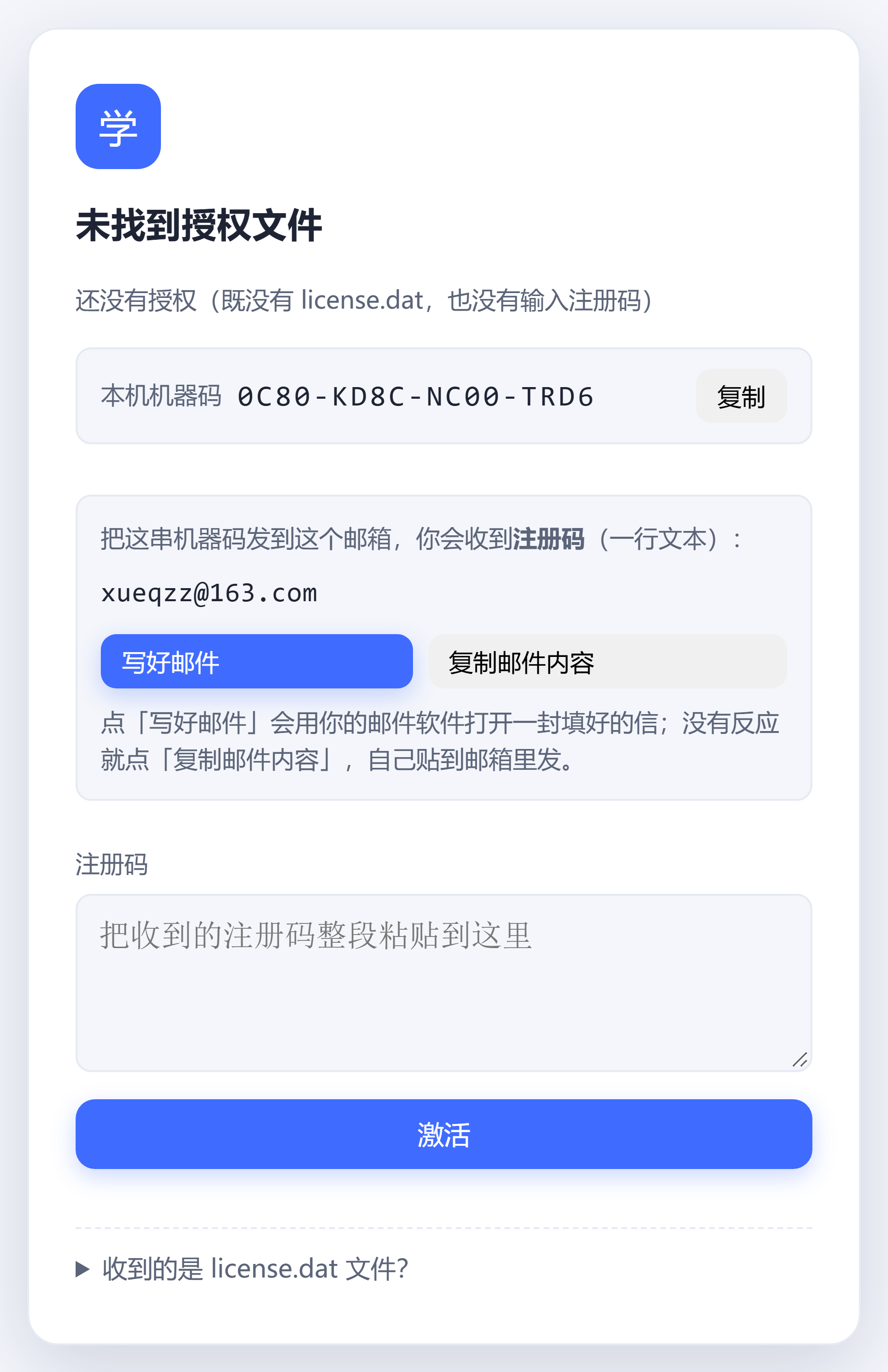
装完第一次打开就是这个页面:上面是机器码,下面粘贴注册码。
图里出现的license.dat字样不用管 —— 那是给自行部署服务端的老用户留的入口, 从我们这里买到的一律是注册码(一行文本),粘进去点「激活」就完事,不需要任何文件。 -
双击桌面上的「学情追踪」启动。
约 1–3 秒后浏览器会自动打开。软件在后台运行,桌面上不会出现窗口 —— 这是正常的,不是没启动。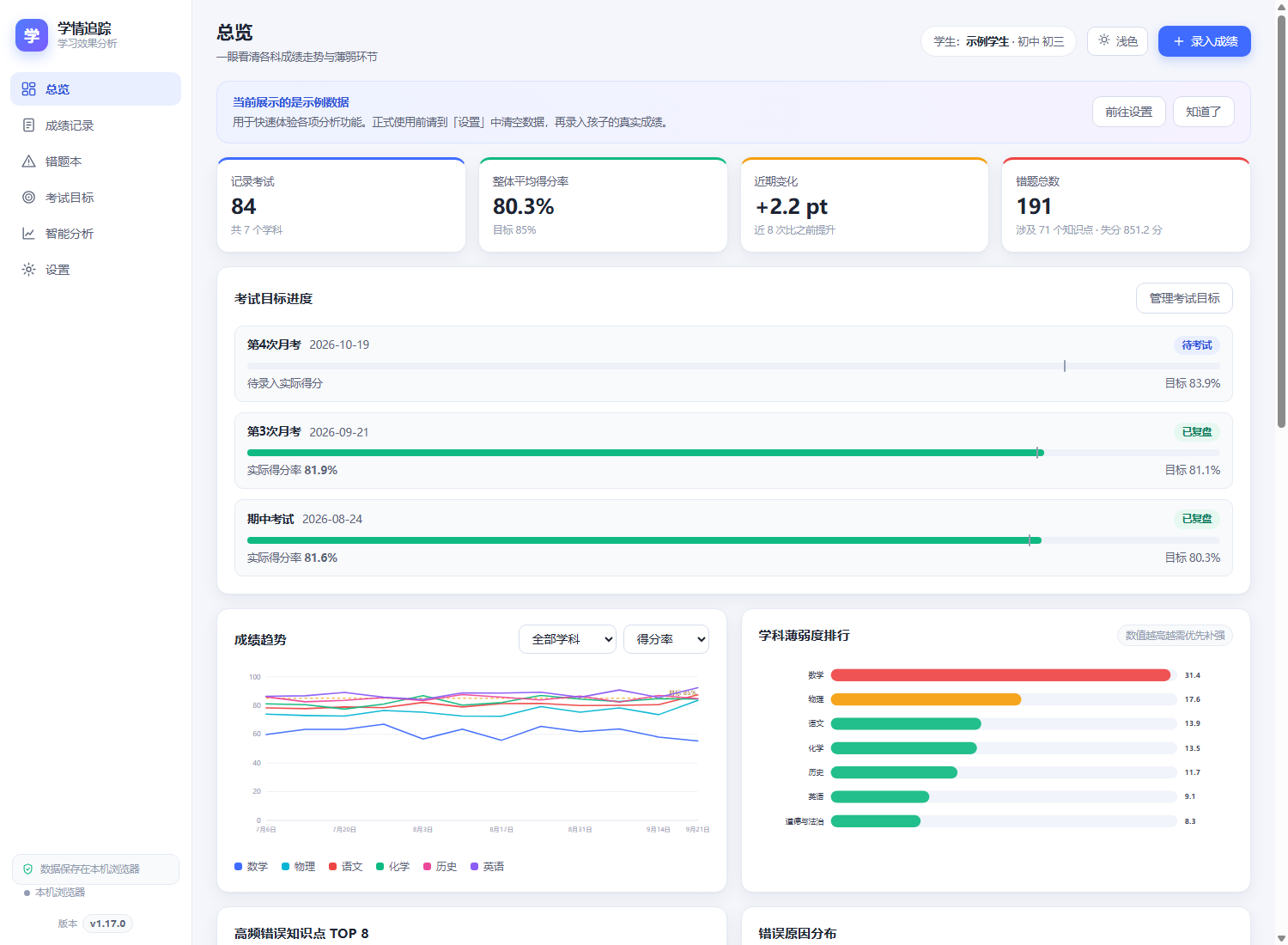
浏览器打开后的样子(第一次打开是空的,还没有任何成绩)
%LOCALAPPDATA%\学情追踪\(也就是
C:\Users\你的用户名\AppData\Local\学情追踪\),
属于当前用户安装。
二、激活与授权
没激活时软件进不去 —— 启动后会停在授权页上,上面写着一串机器码。 激活之后全部功能无限制。
-
复制机器码。授权页上那串形如
0C80-KD8C-NC00-TRD6的码,点旁边的「复制」。 -
把它发给我们。两条路都行:
· 在宣传页的「获取注册码」表单里填机器码 + 邮箱,提交后去邮箱点确认链接;
· 或者直接发邮件到 xueqzz@163.com(顺便写上您的称呼,注册码里会带名字,激活后能在「关于本软件」看到)。 - 收注册码。确认之后,注册码会发到你填的邮箱里。
-
粘贴激活。把整段注册码粘贴到授权页的「注册码」框里,点「激活」。
复制时多带了换行或空格都没关系,软件会自动忽略。
三、第一次打开:先配这四样
软件装好、激活之后,花五分钟把这四件事做完,后面就顺了。
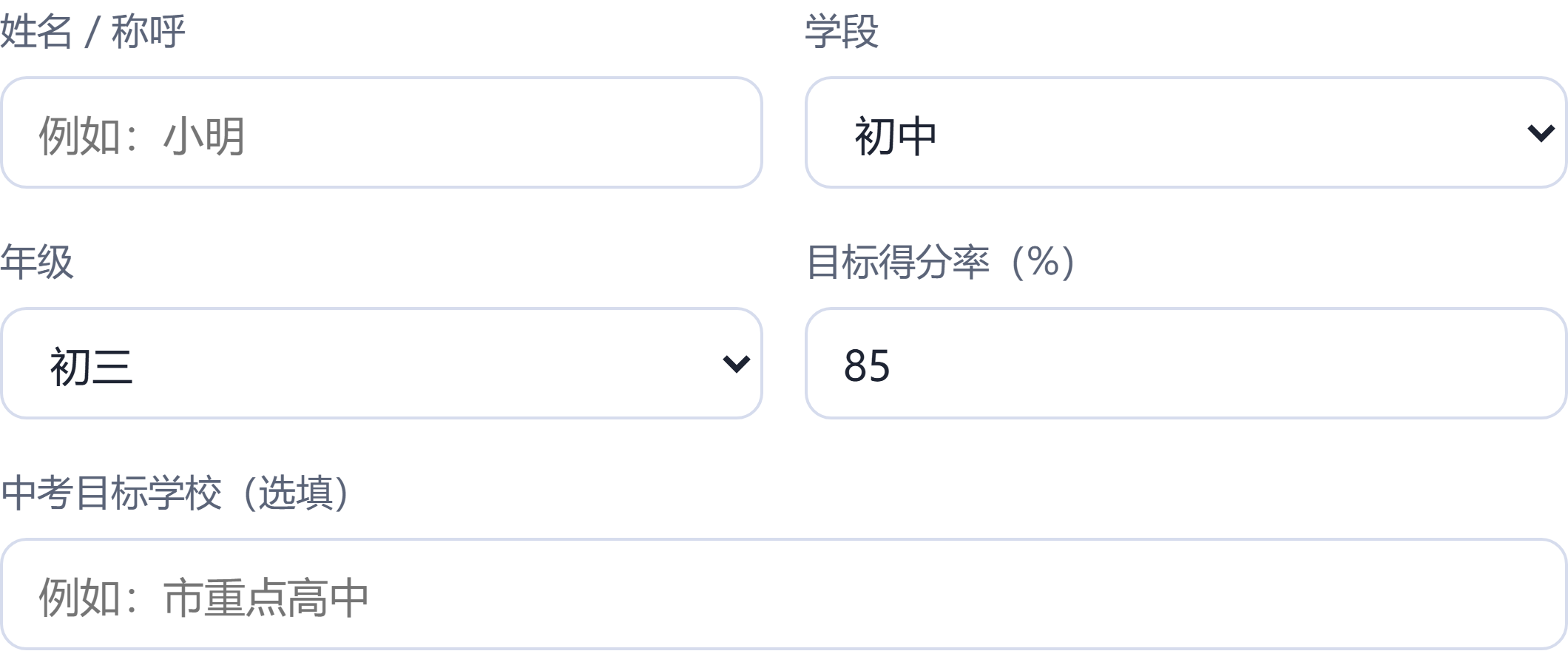
1. 选学段(必做)
进「设置 → 学生信息」,选一次小学 / 初中 / 高中。 学科与满分、知识点词库、题型模板、出题提示词会跟着一起换 —— 语数英满分小学 100、初中 120、高中 150,小学还带「科学」。
2. 填学生姓名(可选)
同一台电脑只用一个孩子的数据。填上名字,报告里会显示出来,看着更顺眼。
3. 配模型接口(想用拍照识题 / 生成练习卷就必做)
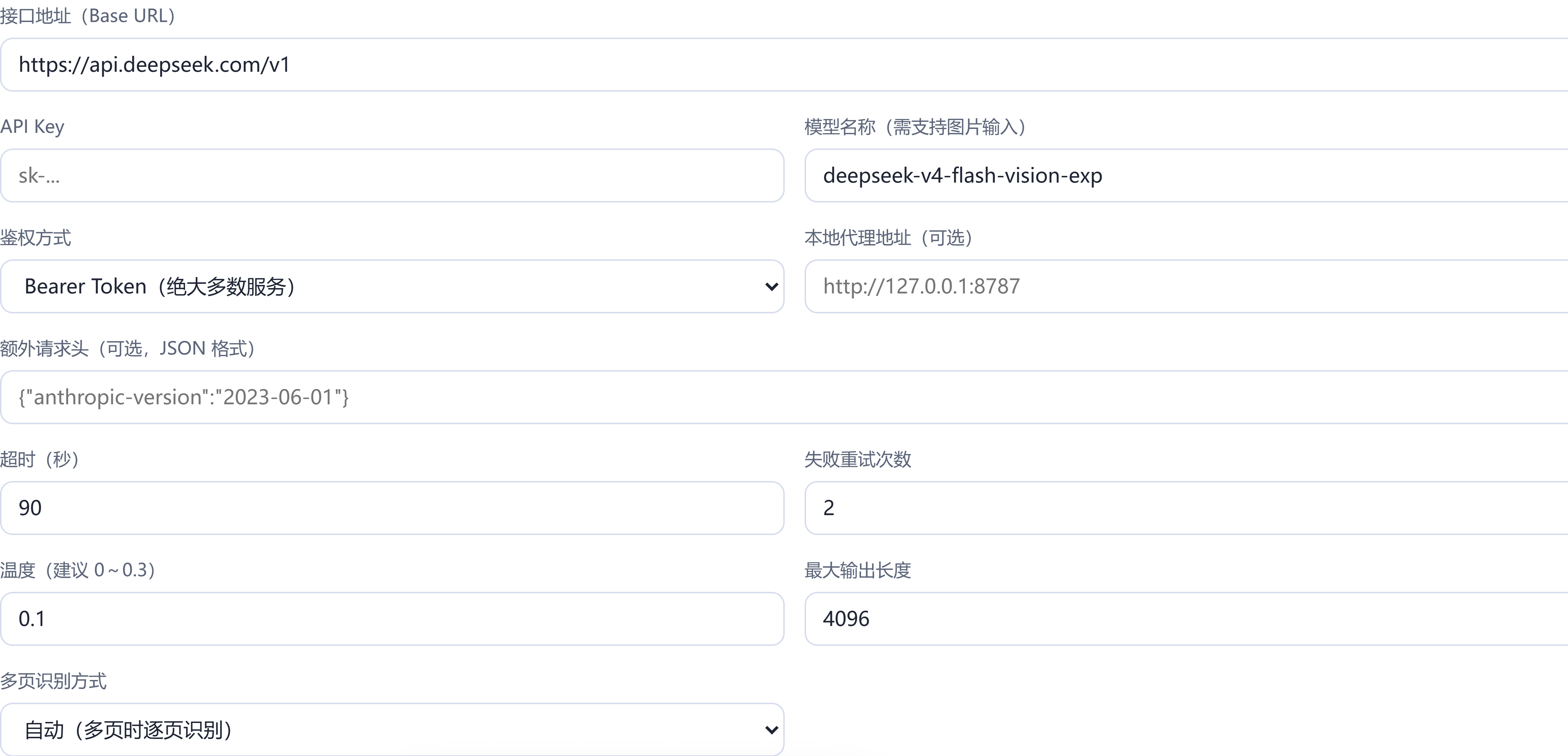
进「设置 → 识别服务配置」,填三样:接口地址(如
https://api.deepseek.com/v1)、API Key、模型名称
(如 deepseek-chat),然后点「一键诊断」确认能通。
推荐接入 DeepSeek 的视觉模型:接口地址填
https://api.deepseek.com/v1,
模型名填 deepseek-v4-flash-vision-exp —— 中文题目理解好、一张图最多算 384 个 token,价格也低。⚠️ 别填
deepseek-chat。它是纯文本模型,看不了图:填了以后拍照识题会直接失败
(接口返回「模型不支持图片」)。DeepSeek 官方 API 里目前只有带 vision 字样的那个模型能看图。想先用免费的试试:https://platform.agnes-ai.cn/ 上的
agens-3.0-flash,注册后拿到 API Key,接口地址按该站文档填写即可。
http:// 的公网地址时,API Key 会明文经过网络。
设置页会常驻一行提示,保存前还要你确认一次。稳妥做法:换 https://,
或者把服务跑在本机用 127.0.0.1 访问。
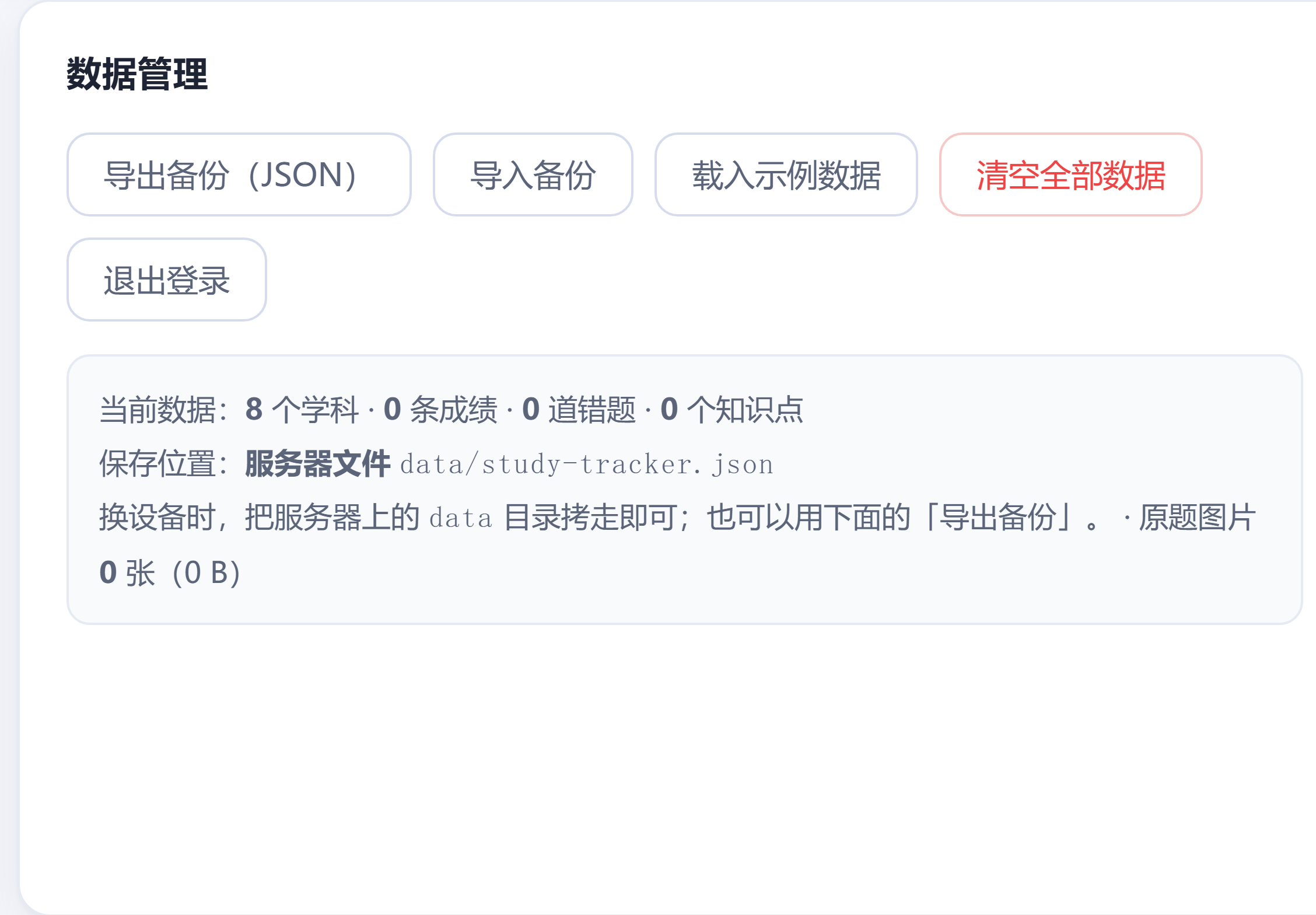
4. 想先看看长什么样?载入示例数据
安装版第一次打开是空的 —— 看到的是「还没有成绩,点右上角录入」, 而不是一份写着「示例学生」的假数据(给客户看别人的假数据是困惑,不是体验)。 想先逛一圈,到「设置 → 数据管理 → 载入示例数据」自己点一下,随时可以清掉。
四、日常用法:四步闭环
上一次考试的错题,就是下一份练习卷的题目来源。循环就这四步:
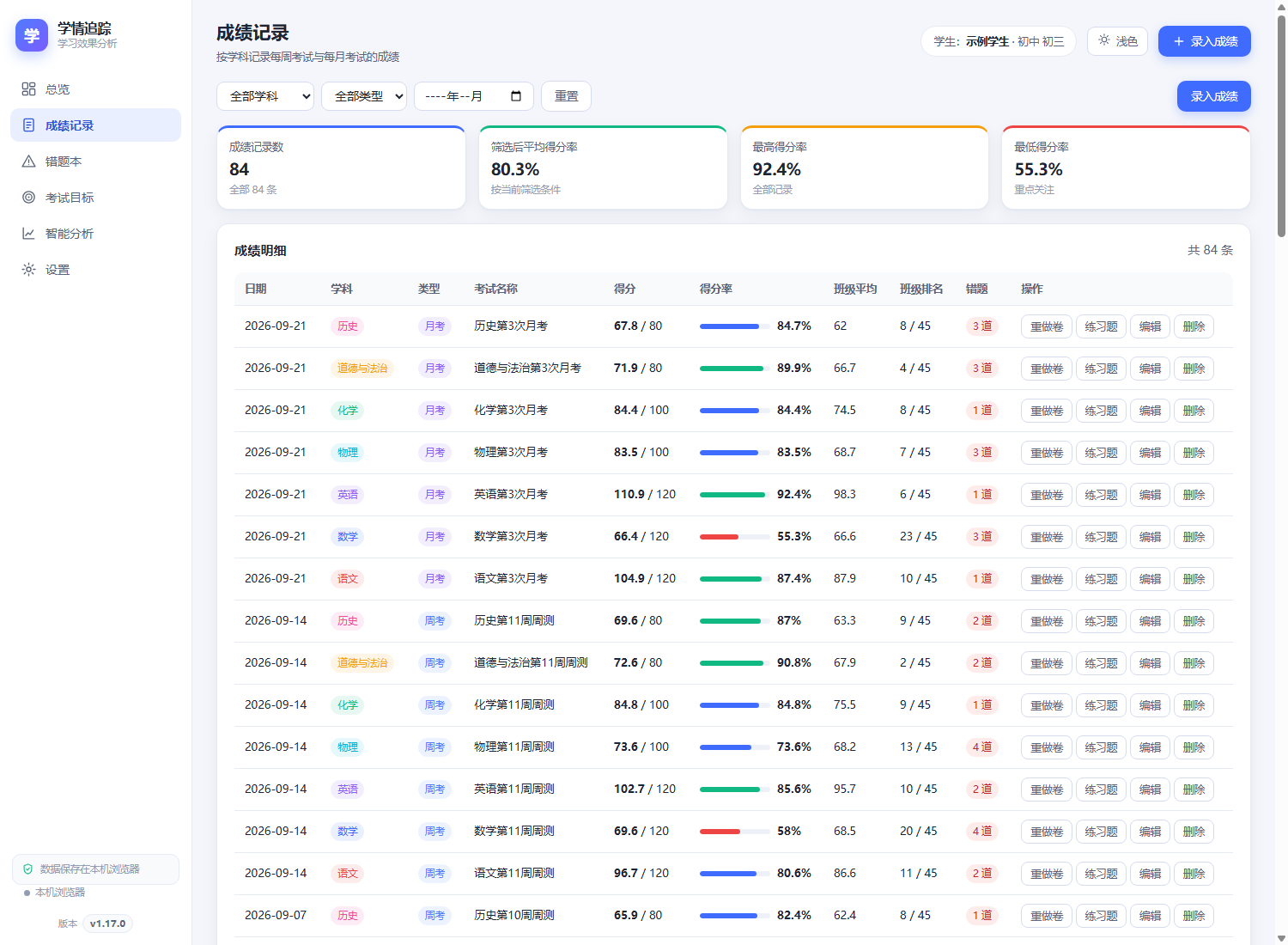
第 1 步 · 录入
- 进「成绩记录」新增一次考试,按学科录入得分、班级平均与排名。
- 体育这类按子项扣分的学科,填完子项,总分自动算。
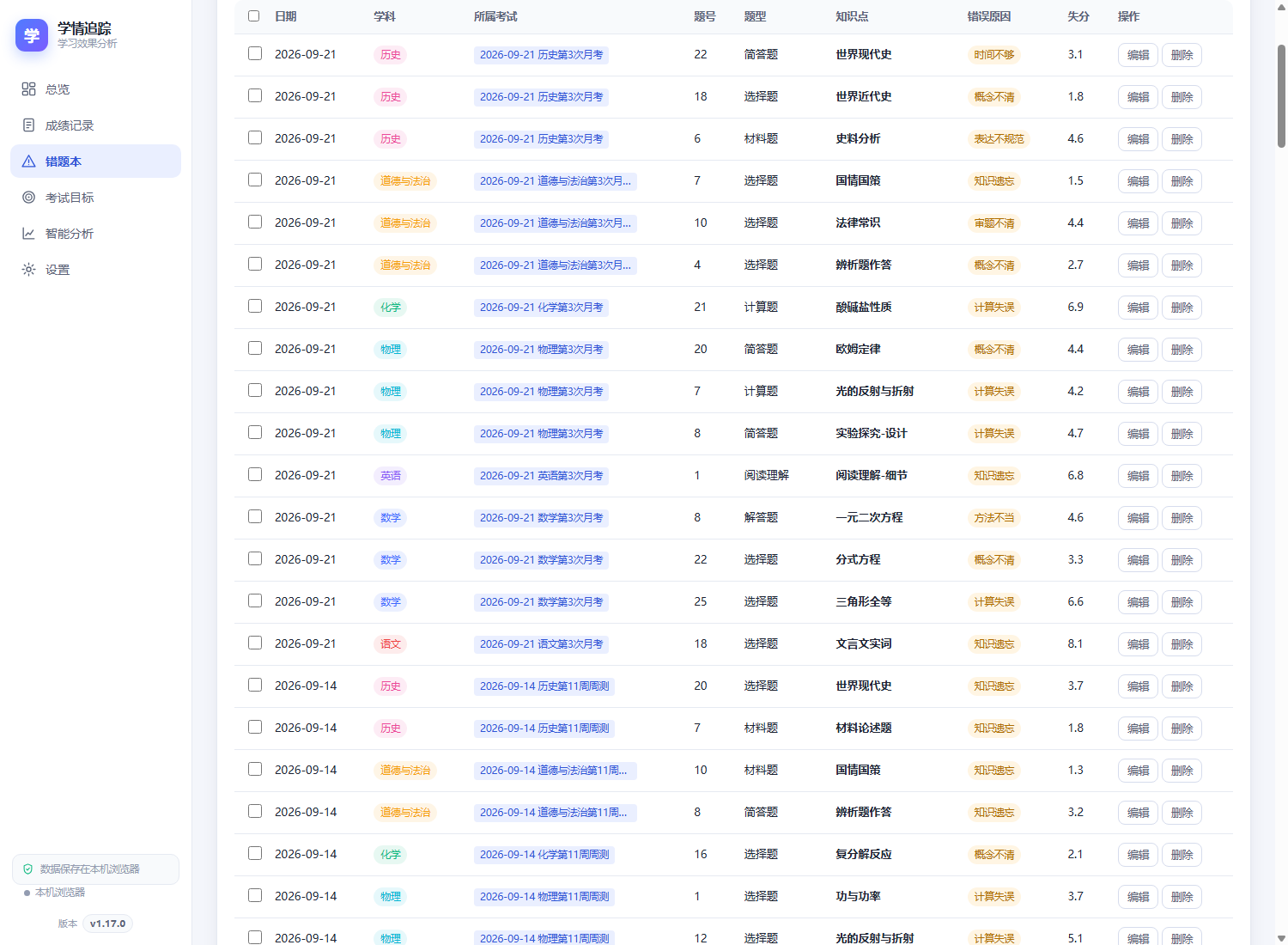
- 进「错题本」把这次考试的试卷照片传上去。
第 2 步 · 拍照识别错题
- 给题画上 ★ ○ ✗ 这类记号再拍 —— 识别就有了确定判据,不必让模型猜哪道算错。
- 一张张拍进去,它逐页读:每页独立额度,读到最后一题也不截断。
- 结果一条都不会自动勾选。你必须对着原图逐条确认,你点头它才入库; 把握度低的条目会标黄,提示重点核对。
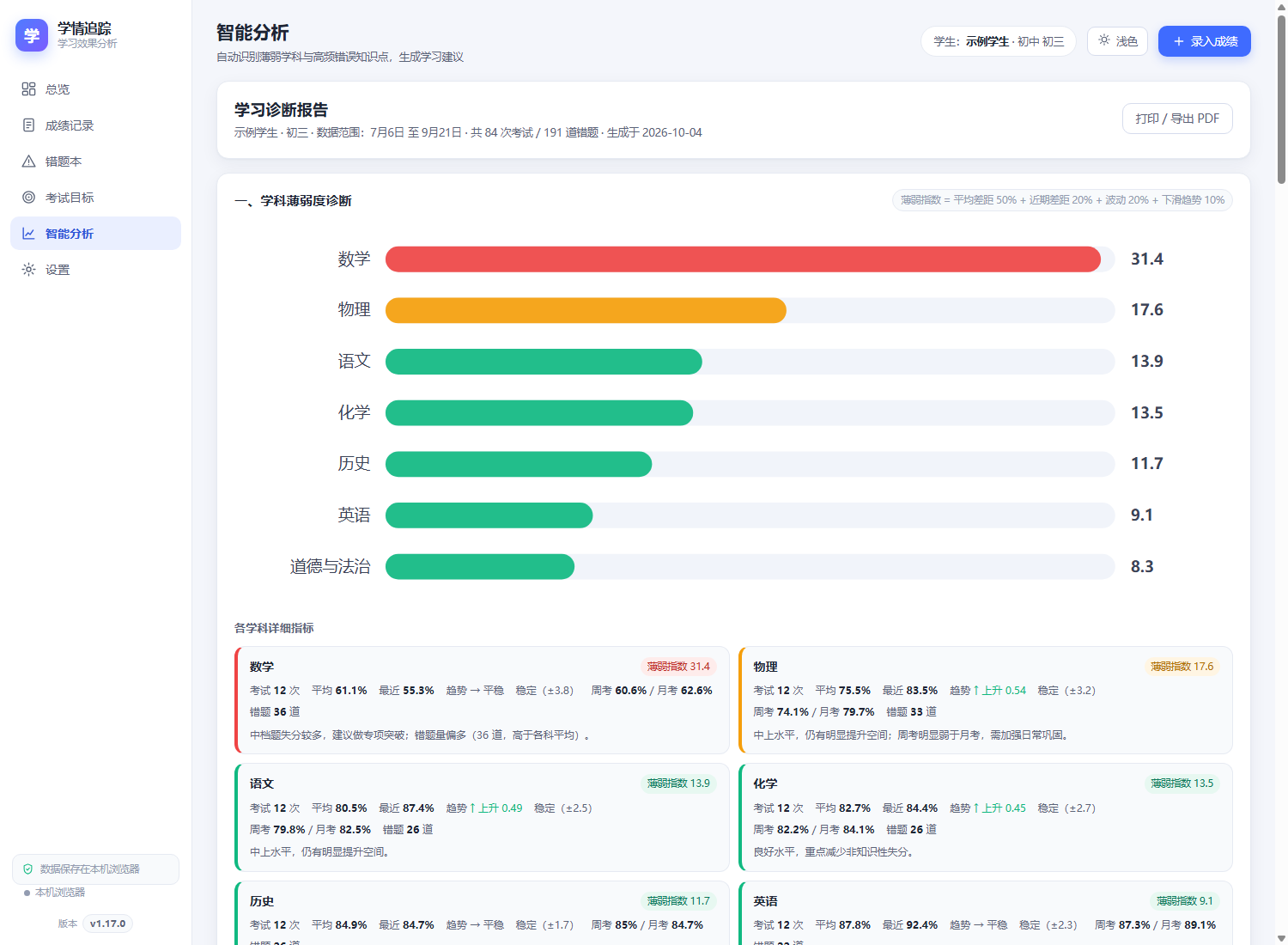
第 3 步 · 看诊断
进「智能分析」,可以按时间区间和学科筛选,看四件事:
- 哪一科最该补 —— 薄弱度数值越高越优先;
- 反复错的知识点 TOP;
- 错误原因分布(为什么丢分,比丢了多少分重要);
- 学习建议与本周行动清单,报告可以直接打出来贴书桌前。
第 4 步 · 生成重做练习卷
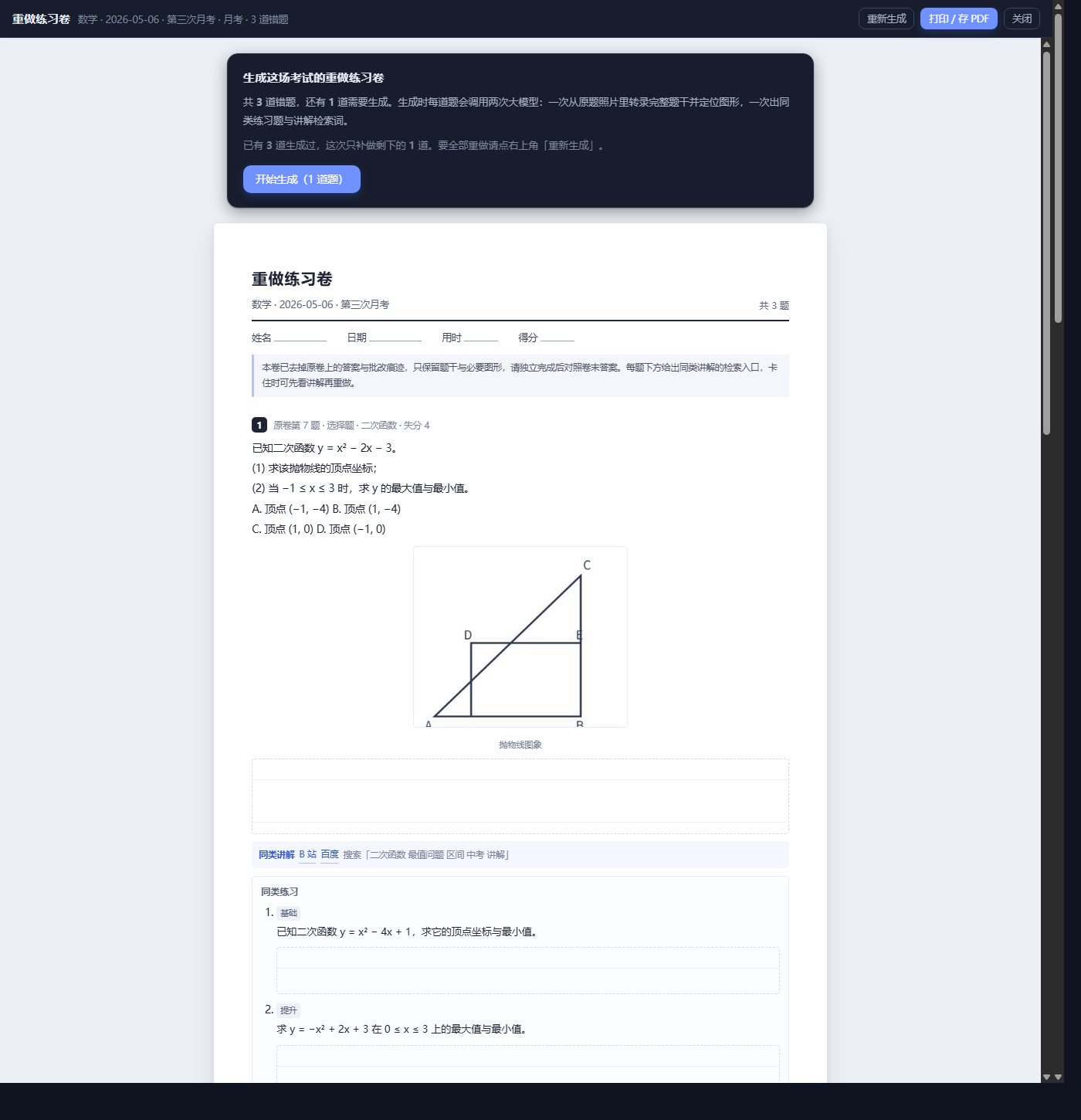
- 把这场考试的错题排成一份卷子,去掉答案与批改痕迹,只留题干和必要图形。
- 原题重做与同类练习各占一页;几何示意图过了几何自检才印上卷。
- 高频题型走本机模板出题:不联网、不花模型额度,图形必然精确。
- A4 排版,答案强制另起一页,打印或另存 PDF 都行。
- 生成之后每道题都能点「编辑」手改:题干、配图、同类练习都可以改。
最后 · 复盘
考前在「目标」里定各科目标分,考完回来,达成情况自动比对。 下次考完再从第 1 步开始,闭环就转起来了。
五、手机上使用
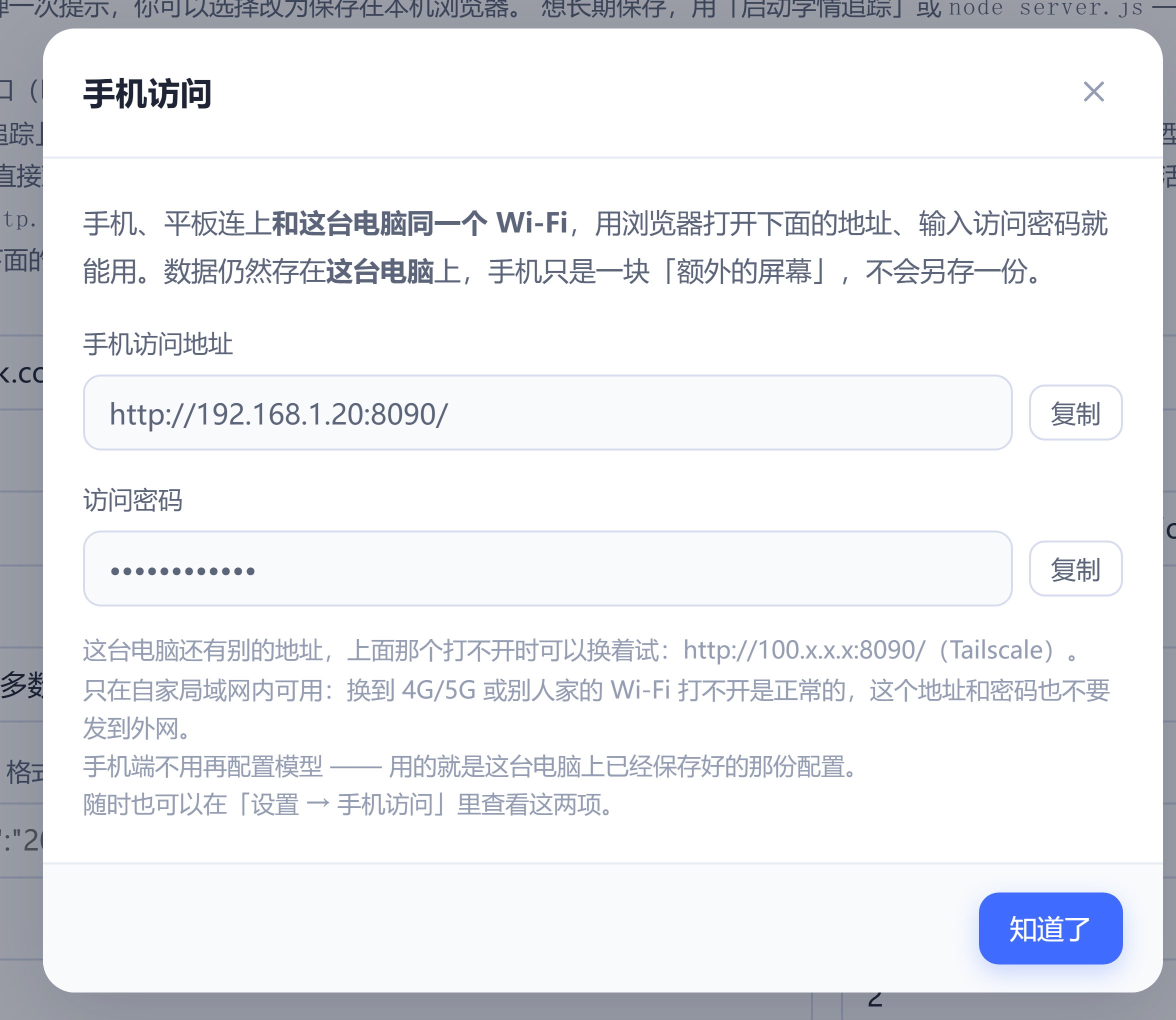
安装版不用做任何配置:打开软件就自动在同一个 Wi-Fi 里开放访问, 手机 / 平板打开浏览器就能用,不用另外装 App。
地址和密码在哪看(两个入口,内容一样)
手机第一次打开时输一次访问密码(之后浏览器会记住)。 电脑上打开不用输密码,只有手机那一侧要 —— 密码只挡手机。
密码首次启动时自动生成,记在软件目录的「手机访问密码.txt」里,之后固定不变。
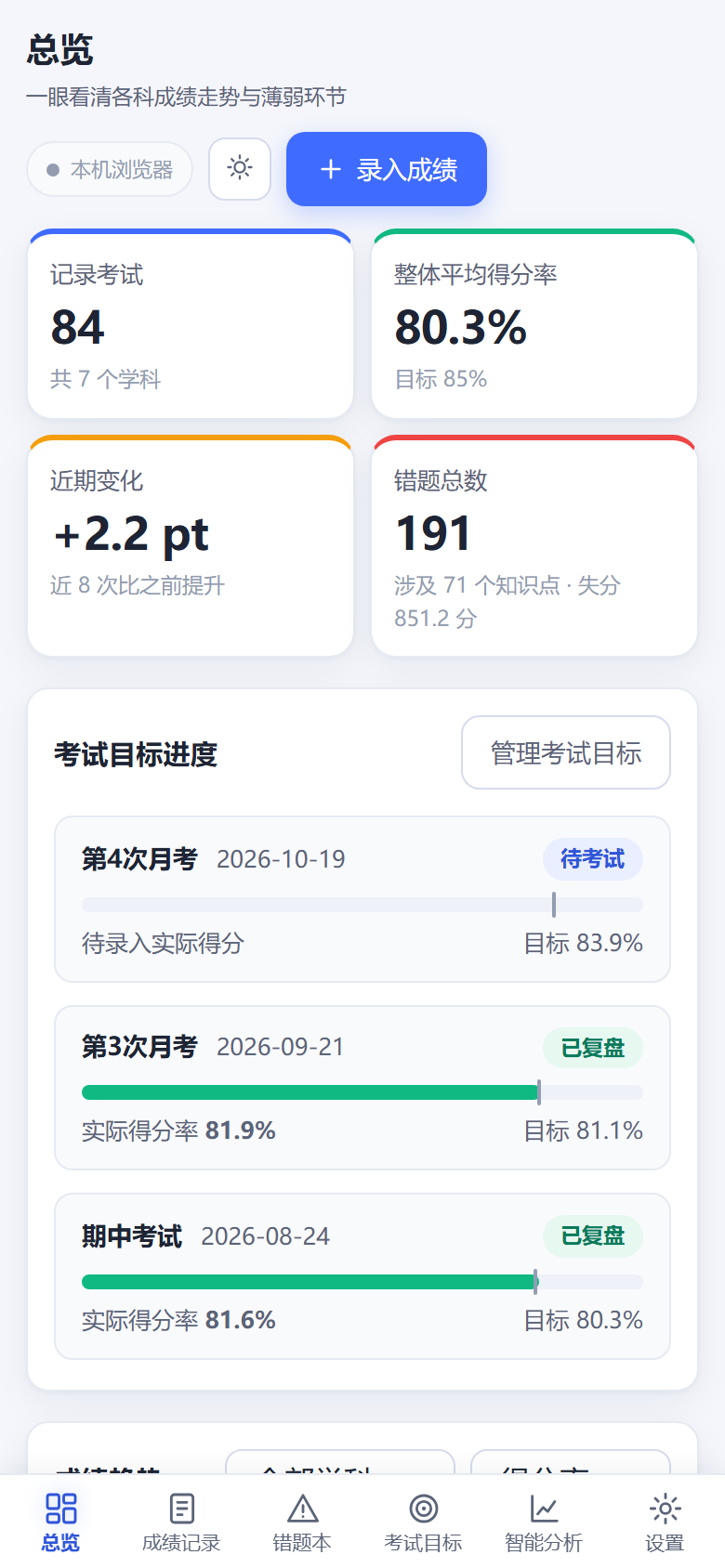
手机上会自动变成这样
- 左侧导航变成底部标签栏,单手能点到;
- 数据表格变成卡片,不用左右拖动看 9 列;
- 弹窗全屏显示,按钮加大;
- 也可以「添加到主屏幕」当 App 用。
手机打不开?按顺序查这三件事
- 手机和电脑连的是不是同一个 Wi-Fi(手机用流量一定连不上);
- 路由器有没有开「AP 隔离 / 客户端隔离」(开了设备之间互相看不见);
- 电脑的防火墙有没有放行这个程序。
另外:电脑关机、或者点了「停止学情追踪」之后,手机就连不上了 —— 这是正常的。
六、数据存在哪、怎么搬走
data 文件夹界面上随时能看到当前存在哪:侧边栏底部(手机上是顶栏)有保存状态指示,鼠标悬停能看到完整文件路径。
换电脑 / 换环境怎么搬
- 整个
data文件夹拷过去即可 —— 这是最完整的方式。 - 或者用「设置 → 数据管理 → 导出备份」,在新环境「导入备份」。
- ⚠️ 导出备份默认不含 API Key(备份是要被搬走的文件,里面夹一把能花钱的 Key 比 Key 躺在本机危险得多)。要带 Key,请在导出时勾选「包含 API Key(谨慎)」。
- ⚠️ 备份 JSON 不含试卷照片(图片在
images/里)。照片也要带走,就拷整个data目录。
七、启动、停止与卸载
安装版启动后不会弹出黑窗口,桌面上不留任何东西。所以「怎么退出」得有个明确答案:
server.log(超过 1 MB 自动清空重来)node.exe② 关闭浏览器 ≠ 退出软件,后台还在跑;要退出请用「停止学情追踪」。
卸载
- Windows:设置 → 应用 → 学情追踪 → 卸载(或开始菜单里的卸载项)。
- 卸载不会删掉你的数据:
data文件夹与授权信息都留着,重装后数据还在、授权还有效。 - ⚠️ 但卸载前请先备份
data文件夹 —— 那是全部成绩与试卷照片。
八、遇到问题先看这里
安装时报「拒绝访问」(Error 5)装不上
临时目录被系统或安全软件锁住了。改用安装包里同一个文件夹的
安装学情追踪.cmd(见第一节第 2 步)。
浏览器打不开 / 提示无法访问
- 先确认软件还在运行:再双击一次「学情追踪」(已经在跑就只会再开一个页面)。
- 还不行:开始菜单 → 学情追踪 → 诊断启动,把窗口里显示的信息发给我们。
提示端口被占用
软件会自动往后找一个可用端口,一般无需处理。以界面显示的地址为准。
提示注册码无效
- 多半是复制时漏了字符 —— 重新完整复制一次(多带换行空格没关系)。
- 换了电脑 / 重装过系统?机器码会变,需要重新签发(见第二节)。
杀毒软件 / 系统报警
本软件未购买代码签名证书,部分系统会误报。请添加信任,或选择「仍要打开」。
手机连不上
见第五节末尾的「按顺序查这三件事」。
手机能打开登录页,一输密码就报「请求来源不被允许」
这是另一个原因,不是密码错。允许访问的主机名单是启动时算一次的 —— 重启一次软件通常就好了(换过 Wi-Fi、换过路由器尤其容易遇到)。
识别不出来 / 识别错了
- 先点「一键诊断」确认接口地址、Key、模型名都对,并且能通。
- 识别结果一条都不会自动勾选,你对着原图逐条确认就行;错的直接不勾。
- 题目上的 ★ ○ ✗ 记号拍清楚一些,识别判据会更准。
- 模型能力弱也会认错 —— 换一个更强的模型试试(见第三节第 3 点)。
忘记访问密码了
密码在软件目录的「手机访问密码.txt」里,打开就能看到。它不会自己变。
换了 Wi-Fi 之后手机连不上
地址变了 —— 重启一次软件,再点右上角的「手机访问」看新地址(见第五节)。
九、版本与更新
怎么更新
- v1.30.0 起,软件里就能更新:关于页点「检查更新」,有新版本会弹出说明,点「立即更新」自动下载(断点续传 + 校验),下完按提示安装即可。
- 也可以手动:下载新版安装包,直接装就行 —— 升级只覆盖程序文件。
- 数据与授权都会保留:
data文件夹和授权信息不在覆盖范围内。 - 更新前顺手备份一次
data文件夹,总是没错的。